Cómo Crear un Archivo en Ruby: Guía Completa para Principiantes

11:35

 El lenguaje de programación Ruby se ha ganado una sólida reputación en el desarrollo web, la automatización y el procesamiento de datos. Una de las habilidades fundamentales que todo programador debe dominar es el manejo de archivos, ya que permite leer y escribir datos esenciales en diferentes tipos de archivos. En este artículo, exploraremos cómo crear archivos en Ruby, cubriendo varios métodos y mejores prácticas.

Introducción al Manejo de Archivos en Ruby

El manejo de archivos es una parte crucial de la programación, ya que facilita la lectura y escritura de datos persistentes. En Ruby, la clase File proporciona un conjunto de métodos que simplifican la manipulación de archivos de manera eficiente. Aprender a trabajar con archivos es vital, ya sea que estés manejando archivos de texto, archivos binarios o cualquier otro tipo de archivo.


Creando Archivos en Ruby: Métodos Esenciales

Método 1: Uso del Método File.new

El método File.new se utiliza para crear un nuevo archivo. A continuación se muestra un ejemplo básico de cómo usar este método:

file = File.new("example.txt", "w")

file.puts "Este es un archivo de ejemplo."

file.close

En este ejemplo:

  • "example.txt" es el nombre del archivo que estamos creando.
  • "w" es el modo en el que se abre el archivo. En este caso, "w" significa escribir (write).

Método 2: Uso del Bloque File.open

Ruby permite abrir archivos y trabajar con ellos usando bloques, lo que asegura que el archivo se cierre automáticamente después de que el bloque se ejecute. Este enfoque es más seguro y preferido por muchos desarrolladores:

File.open("example2.txt", "w") do |file|
  file.puts "Este es otro archivo de ejemplo."
end

Método 3: Uso del Método File.write

El método File.write es una manera concisa de crear y escribir en un archivo. Este método abre el archivo, escribe los datos y lo cierra automáticamente:

File.write("example3.txt", "Este es un tercer archivo de ejemplo.")

Modos de Apertura de Archivos

Es importante comprender los diferentes modos de apertura de archivos en Ruby:

  • "r": Abre el archivo en modo lectura.
  • "w": Abre el archivo en modo escritura (sobrescribiendo el archivo si ya existe).
  • "a": Abre el archivo en modo de adición (append) y escribe al final del archivo.
  • "r+": Abre el archivo en modo lectura y escritura.
  • "w+": Abre el archivo en modo lectura y escritura (sobrescribiendo el archivo si ya existe).
  • "a+": Abre el archivo en modo lectura y escritura (añadiendo contenido al final del archivo).

Mejores Prácticas para el Manejo de Archivos en Ruby

1. Manejo de Errores

Siempre es una buena práctica manejar posibles errores que puedan ocurrir al trabajar con archivos. Utiliza bloques begin-rescue para capturar excepciones y manejar errores de manera adecuada:

begin
  file = File.open("example.txt", "w")
  file.puts "Manejando errores adecuadamente."
rescue => e
  puts "Se produjo un error: #{e.message}"
ensure
  file.close if file
end

2. Utiliza Bloques

Siempre que sea posible, utiliza bloques para asegurarte de que los archivos se cierren correctamente, incluso si ocurre una excepción:

File.open("example4.txt", "w") do |file|
  file.puts "El uso de bloques asegura el cierre del archivo."
end

3. Mantenimiento de la Seguridad

Ten cuidado con los permisos de los archivos y evita almacenar información sensible sin las debidas medidas de seguridad. Utiliza la encriptación cuando sea necesario y maneja los permisos de archivo de manera adecuada.

Conclusión

El manejo de archivos en Ruby es una habilidad esencial que todo desarrollador debe dominar. La clase File en Ruby proporciona una interfaz robusta para crear, leer y escribir archivos de manera eficiente. Ya sea que estés trabajando con archivos de texto, binarios u otros tipos, conocer los métodos y mejores prácticas para el manejo de archivos te permitirá desarrollar aplicaciones más robustas y seguras.

Dominar estas técnicas te permitirá aprovechar al máximo el poder de Ruby en tus proyectos de desarrollo web, automatización y procesamiento de datos. ¡Empieza a practicar y lleva tus habilidades al siguiente nivel!

Función Evaluar Fórmula en Excel

16:50


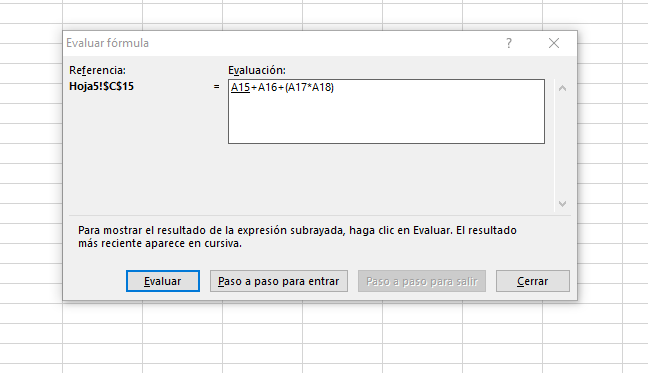
Evaluar Fórmula es una herramienta muy útil en Excel que te permite analizar paso a paso cómo se calcula una fórmula compleja. Esto puede ayudarte a comprender mejor la lógica de la fórmula, identificar errores y corregirlos.

Cómo usar la función Evaluar Fórmula:

  1. Selecciona la celda que contiene la fórmula que deseas evaluar.
  2. En la pestaña "Fórmulas", haz clic en el grupo "Auditoría de fórmulas" y selecciona "Evaluar Fórmula".

  3. Se abrirá el cuadro de diálogo "Evaluar Fórmula".

  4. En el cuadro "Referencia", se muestra la referencia de la celda que contiene la fórmula.
  5. En el cuadro "Valor", se muestra el valor actual de la fórmula.
  6. En el cuadro "Evaluar", se muestra el paso actual de la evaluación.

  7. Haz clic en "Paso a paso" para avanzar paso a paso por la evaluación de la fórmula.

  8. En cada paso, se resaltará la parte de la fórmula que se está evaluando y se mostrará el valor intermedio.
  9. Haz clic en "Aceptar" para cerrar el cuadro de diálogo.


Consejos:

  • Puedes usar la función Evaluar Fórmula para evaluar fórmulas anidadas.
  • Puedes usar la función Evaluar Fórmula para identificar errores en las fórmulas.
  • Puedes usar la función Evaluar Fórmula para aprender cómo funcionan las funciones de Excel.

Propiedades matemáticas para comprender los cálculos en Excel

16:40

1. Propiedades básicas:

  • Asociativa: El orden de las operaciones no afecta el resultado. Por ejemplo, (A + B) + C = A + (B + C).
  • Conmutativa: El orden de los sumandos o multiplicandos no afecta el resultado. Por ejemplo, A + B = B + A y A × B = B × A.
  • Distributiva: La multiplicación se distribuye sobre la suma. Por ejemplo, A × (B + C) = A × B + A × C.
  • Identidad: El número 1 es el elemento neutro de la multiplicación. Por ejemplo, A × 1 = A.
  • Elemento inverso: Todo número tiene un elemento inverso que, al multiplicarse por él, da como resultado 1. Por ejemplo, el elemento inverso de 2 es 1/2.

2. Prioridad de las operaciones:

  • Paréntesis: Las operaciones dentro de paréntesis se realizan primero.
  • Exponenciación: Las operaciones de exponenciación se realizan después de las operaciones dentro de paréntesis.
  • Multiplicación y división: Las operaciones de multiplicación y división se realizan de izquierda a derecha.
  • Suma y resta: Las operaciones de suma y resta se realizan de izquierda a derecha.

3. Funciones matemáticas:

Excel ofrece una amplia variedad de funciones matemáticas para realizar cálculos complejos. Algunas de las funciones más comunes son:

  • SUMA: Suma un rango de números.
  • PROMEDIO: Calcula el promedio de un rango de números.
  • MAX: Encuentra el valor máximo en un rango de números.
  • MIN: Encuentra el valor mínimo en un rango de números.
  • SI: Devuelve un valor si se cumple una condición y otro valor si no se cumple.

4. Referencias de celda:

Las referencias de celda permiten referirse a una celda o un rango de celdas en una fórmula. Esto facilita la actualización de las fórmulas cuando se cambian los datos.

5. Errores:

Excel puede mostrar errores en las celdas si hay algún problema con la fórmula. Los errores más comunes son:

  • #VALOR!: La fórmula contiene un valor no válido.
  • #REF!: La referencia de celda no es válida.
  • #DIV/0!: La fórmula se divide por cero.
  • #NOMBRE?: El nombre de la función o rango no es válido.

Comprender estas propiedades matemáticas te ayudará a comprender mejor cómo funcionan los cálculos en Excel y a crear fórmulas más precisas y eficientes.

Como Aplicar AutoRelleno Personalizado en Excel

11:51

 AutoRelleno Personalizado en Excel

El AutoRelleno Personalizado en Excel te permite crear listas personalizadas de datos que puedes usar para rellenar celdas automáticamente. Esto puede ahorrarte tiempo y esfuerzo, especialmente si necesitas ingresar datos repetitivos con frecuencia.

Cómo crear una lista personalizada:

  1. Escribe los datos: En una columna, escribe los datos que deseas incluir en tu lista personalizada. Asegúrate de que los datos estén en el orden en que deseas que se autocompletar.
  2. Selecciona la columna: Selecciona la columna que contiene los datos.
  3. Abre la ventana de "Modificar listas personalizadas":
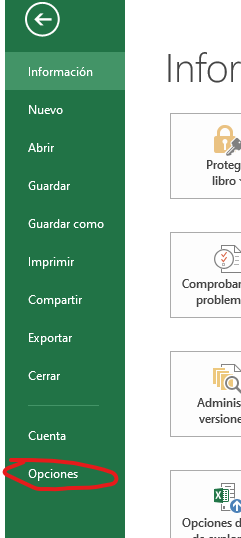
    • En Excel 2010 y versiones posteriores: Haz clic en Archivo > Opciones > Avanzadas > General > Modificar listas personalizadas.
    • En Excel 2007 y 2003: Haz clic en Herramientas > Opciones > pestaña "Personalizar" > botón "Modificar listas personalizadas".
  4. Agrega la lista: En el cuadro "Nombre", escribe un nombre para tu lista. En el cuadro "Entradas", haz clic en "Importar" y selecciona la columna que contiene los datos.
  5. Acepta los cambios: Haz clic en "Agregar" y luego en "Aceptar".

Cómo usar el AutoRelleno Personalizado:

  1. Selecciona la celda: Haz clic en la celda donde deseas autocompletar un dato.
  2. Escribe las primeras letras: Escribe las primeras letras del dato que deseas autocompletar.
  3. Presiona Enter o Tab: Excel autocompletará el dato con la siguiente entrada en la lista personalizada que coincida con lo que has escrito.

Consejos:

  • Puedes crear listas personalizadas para diferentes tipos de datos, como nombres, productos, ciudades, etc.
  • Puedes usar el AutoRelleno Personalizado para rellenar series de números, fechas y horas.
  • Puedes usar el AutoRelleno Personalizado para crear listas desplegables.


Ejemplo de AutoRelleno Personalizado en Excel

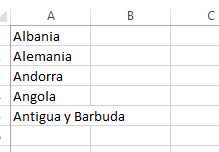
Supongamos que tenemos una lista de nombres de países en la columna A:

A | B
-- | --
Albania
Alemania
Andorra
Angola
Antigua y Barbuda
...


Queremos crear una lista personalizada para que podamos autocompletar los nombres de los países en la columna B.

Pasos:

  1. Selecciona la columna A: Haz clic en la celda A1 y arrastra hacia abajo hasta la última celda que contiene un nombre de país.
  2. Abre la ventana de "Modificar listas personalizadas":
    • En Excel 2010 y versiones posteriores: Haz clic en Archivo > Opciones > Avanzadas > General > Modificar listas personalizadas.
    • En Excel 2007 y 2003: Haz clic en Herramientas > Opciones > pestaña "Personalizar" > botón "Modificar listas personalizadas".
  3. Agrega la lista: En el cuadro "Nombre", escribe "Países". En el cuadro "Entradas", haz clic en "Importar" y selecciona la columna A.
  4. Acepta los cambios: Haz clic en "Agregar" y luego en "Aceptar".


Uso:

  1. Selecciona la celda B2: Haz clic en la celda B2.
  2. Escribe las primeras letras: Escribe "Ale".
  3. Presiona Enter o Tab: Excel autocompletará el dato con "Alemania".


Beneficios:

  • Ahorra tiempo al ingresar datos repetitivos.
  • Reduce errores al escribir datos manualmente.
  • Facilita la entrada de datos consistentes.

Otros ejemplos:

  • Lista de productos
  • Lista de ciudades
  • Lista de empleados
  • Lista de fechas

Consejos:

  • Puedes crear múltiples listas personalizadas para diferentes tipos de datos.
  • Puedes usar el AutoRelleno Personalizado para rellenar series de números, fechas y horas.
  • Puedes usar el AutoRelleno Personalizado para crear listas desplegables.

Big Data: El futuro de la inteligencia empresarial

11:45

 Introducción:

En la era digital, los datos son el nuevo oro. Las empresas que generan, recopilan y analizan grandes cantidades de datos (Big Data) tienen una ventaja competitiva significativa. Big Data está transformando la inteligencia empresarial, permitiendo a las empresas tomar decisiones más informadas, eficientes y estratégicas.

¿Qué es Big Data?

Big Data se refiere a conjuntos de datos masivos y complejos que son difíciles de procesar con herramientas tradicionales. Estos conjuntos de datos pueden provenir de diversas fuentes, como transacciones comerciales, redes sociales, sensores y dispositivos IoT.

¿Por qué Big Data es importante para la inteligencia empresarial?

Big Data ofrece a las empresas una serie de beneficios, incluyendo:

  • Mejor toma de decisiones: Al analizar grandes cantidades de datos, las empresas pueden identificar tendencias, patrones y oportunidades que de otra manera serían invisibles. Esto les permite tomar decisiones más informadas y estratégicas que mejoran su rendimiento.
  • Eficiencia operativa: Big Data puede ayudar a las empresas a optimizar sus procesos y aumentar la eficiencia. Por ejemplo, el análisis de datos puede identificar áreas de desperdicio o ineficiencia que pueden ser eliminadas.
  • Nuevos productos y servicios: Big Data puede ayudar a las empresas a desarrollar nuevos productos y servicios que satisfagan mejor las necesidades de sus clientes. El análisis de datos puede identificar las necesidades y preferencias de los clientes, lo que permite a las empresas crear productos y servicios personalizados.

¿Cómo las empresas pueden aprovechar Big Data?

Para aprovechar Big Data, las empresas necesitan invertir en tecnología y talento. Las empresas necesitan:

  • Infraestructura de datos: Las empresas necesitan una infraestructura de datos robusta para almacenar, procesar y analizar grandes cantidades de datos.
  • Herramientas de análisis de datos: Hay una variedad de herramientas de análisis de datos disponibles que pueden ayudar a las empresas a extraer información útil de sus datos.
  • Talento humano: Las empresas necesitan profesionales con habilidades en análisis de datos, ciencia de datos e ingeniería de datos.

Conclusión:

Big Data es el futuro de la inteligencia empresarial. Las empresas que aprovechan Big Data estarán mejor posicionadas para competir y tener éxito en la economía digital.

Optimización de la velocidad de carga de un sitio web con JavaScript

11:49

 Introducción

La velocidad de carga de un sitio web es un factor clave para el éxito de un sitio web. Si un sitio web no se carga rápidamente, los usuarios pueden perder la paciencia y abandonar el sitio. Por lo tanto, es importante optimizar la velocidad de carga para mejorar la experiencia del usuario. La optimización de la velocidad de carga de un sitio web con JavaScript es una forma eficaz de mejorar la experiencia del usuario.

Optimización de código

La optimización de código es una de las primeras cosas que se deben hacer para optimizar la velocidad de carga de un sitio web con JavaScript. El código debe ser optimizado para reducir el tiempo de carga. Esto significa eliminar cualquier código redundante, simplificar el código y evitar el uso de código innecesario. Esto ayudará a mejorar la velocidad de carga del sitio web.

Minificación de código

La minificación de código es otra forma eficaz de mejorar la velocidad de carga de un sitio web con JavaScript. La minificación de código consiste en la eliminación de todos los caracteres que no son necesarios para el código. Esto incluye los espacios en blanco, las comillas, los saltos de línea y otros caracteres innecesarios. La minificación de código reduce el tamaño del archivo y mejora la velocidad de carga del sitio web.

Carga de archivos

Uno de los principales problemas con la velocidad de carga de un sitio web con JavaScript es la carga de archivos. Los archivos de JavaScript pueden ser grandes y, por lo tanto, tardan mucho tiempo en cargarse. Para mejorar la velocidad de carga, se deben optimizar los archivos para reducir su tamaño. Esto incluye la compresión de los archivos, la eliminación de datos innecesarios y la reducción de la cantidad de archivos. Esto mejorará la velocidad de carga del sitio web.

Caché

La caché es otra técnica que se puede utilizar para mejorar la velocidad de carga de un sitio web con JavaScript. La caché almacena los archivos para que sean recuperados más rápidamente cuando se requieren. Esto significa que los archivos no necesitan ser descargados cada vez que se carga el sitio web. Esto mejora significativamente la velocidad de carga del sitio web.

Conclusion

La optimización de la velocidad de carga de un sitio web con JavaScript es una forma eficaz de mejorar la experiencia del usuario. Esto se puede lograr mediante la optimización de código, la minificación de código, la optimización de la carga de archivos y el uso de la caché. Estas técnicas ayudarán a mejorar la velocidad de carga y la experiencia del usuario.

Cómo aprovechar al máximo la tecnología personal en la educación

9:04

 La tecnología personal puede ofrecer una variedad de herramientas útiles para la educación. Desde dispositivos portátiles conectados a la nube hasta herramientas de software avanzadas, la tecnología personal puede proporcionar a los estudiantes una mayor educación.

Los estudiantes pueden aprovechar la tecnología personal para realizar tareas, leer libros electrónicos, realizar investigaciones y mantenerse conectados con sus compañeros de clase. Los dispositivos portátiles como las tabletas, los teléfonos inteligentes y los portátiles ofrecen varias ventajas a los estudiantes, como la capacidad de trabajar en cualquier lugar y en cualquier momento.

También pueden usar herramientas de software avanzadas para realizar investigaciones y crear contenido. Estas herramientas incluyen software de edición de audio y video, software de diseño gráfico y software de presentación de diapositivas. Estas herramientas pueden ayudar a los estudiantes a realizar proyectos de investigación y presentaciones.

Además, los estudiantes pueden usar la tecnología personal para mantenerse conectados con sus compañeros de clase. Esto se puede lograr a través de aplicaciones de mensajería y redes sociales, como Facebook y Twitter. Esto ayuda a los estudiantes a compartir información y mantenerse al día con las tareas y los proyectos.

Finalmente, la tecnología personal también puede ayudar a los estudiantes a aprender de manera más eficaz. Los estudiantes pueden usar la tecnología para organizar su tiempo y tomar notas. También pueden usar herramientas de aprendizaje en línea para mejorar sus habilidades de lectura, escritura y cálculo.

En resumen, la tecnología personal ofrece una variedad de herramientas útiles para la educación. Los estudiantes pueden usar dispositivos portátiles, herramientas de software avanzadas, aplicaciones de mensajería y redes sociales, y herramientas de aprendizaje en línea para mejorar sus habilidades educativas. Estas herramientas pueden ayudar a los estudiantes a aprovechar al máximo su educación.